
Ställa in kopieringsalternativ
Du kan ändra kopieringsinställningar som förstoring och intensitet.
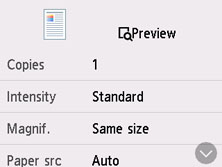
Skärmen Utskriftsinställningar
Följande skärm visas när du väljer Inställningar (Settings) på skärmen för vänteläge för kopiering.
Förhandsgranskning
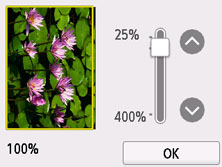
När Förh.granska (Preview) visas på skärmen med utskriftsinställningar väljer du Förh.granska (Preview) för att förhandsgranska en bild av utskriften på förhandsgranskningsskärmen.
Mer information finns nedan.
Alternativ för inställningar
Svep för att visa inställningsalternativ och välj ett inställningsalternativ för att visa inställningarna. Välj för att ange inställningen.
 Obs!
Obs!
-
Vissa inställningar kan inte kombineras med inställningen av andra inställningsalternativ. Om inställningen som inte går att ange i kombination väljs visas
 på pekskärmen. I så fall trycker du på uppe till vänster på pekskärmen för att kontrollera och ändra inställningen.
 -
Inställningarna för t.ex. pappersstorlek och medietyp sparas när skrivaren stängs av.
-
När kopieringen startar i kopieringsinställningen som inte kopieras visas Angiven funktion ej tillgänglig med aktuella inställningar. (The specified function is not available with current settings.) på pekskärmen. Ändra inställningen med hjälp av anvisningarna på skärmen.
Följande inställningar kan ändras.
-
Intensitet (Intensity)
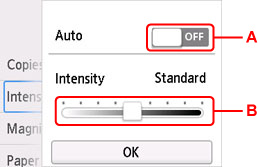
Ange intensitet.
-
A: Välj för att aktivera/inaktivera automatisk justering av intensiteten.
När ON är valt justeras intensiteten automatiskt enligt de original som har placerats på glaset.
-
B: Ange intensitet genom att dra.
Obs!-
Om du väljer ON i den automatiska justeringen av intensitet kan inte de påfyllda dokumenten fyllas på i ADF (den automatiska dokumentmataren).
-
-
-
Förstor. (Magnif.) (Förstoring)
Ange metod för förminskning/förstoring.
-
Pappersk. (Paper src)
Välj en papperskälla (Bakre fack (Rear tray)/Kassett 1 (Cassette 1)/Kassett 2 (Cassette 2)/Automatisk (Auto)) där pappret fylls på.
Obs!-
När Automatisk (Auto) är vald matas papper från den papperskälla där det papper som stämmer överens med pappersinställningarna (sidstorlek och medietyp) fyllts på.
-
-
Sidstorlek (Page size)
Välj formatet på det papper som har fyllts på.
-
Medietyp (Type) (Mediatyp)
Välj typ av papper som har fyllts på.
-
Utsk.kval (Print qlty) (Utskriftskvalitet)
Justera utskriftskvaliteten efter originalet.
 Viktigt!
-
Om du använder Ekonomi (Economy) med Medietyp (Type) inställt på Vanligt papper (Plain paper) och kvaliteten blir sämre än förväntat kan du välja Standard eller Hög (High) för Utsk.kval (Print qlty) och försöka kopiera igen.
-
Välj Hög (High) för Utsk.kval (Print qlty) om du vill kopiera i gråskala. Med Gråskala återges nyanser i gråskala i stället för svart eller vitt.
-
-
Layout
Välj layouten.
-
Dblsid skann. ADF (ADF duplex scan)
Välj om dubbelsidig skanning ska utföras från ADF.
-
2-sidig utskrift (2-sidedPrintSetting)
Välj om dubbelsidig kopiering ska utföras.
-
Sortera (Collate)
Välj om utskrifter ska sorteras när du gör flera kopior av ett flersidigt original.
-
Ramraderingskopia (Frame erase copy)
När du kopierar tjocka original, till exempel böcker, kan du göra en kopia utan svarta marginaler runt bilden och fästmarginalskugga.
-
Kopiera ID-kort (ID card copy)
Du kan kopiera båda sidor av ett original av kortstorlek, till exempel ett ID-kort, på ett enda pappersark.
